Opdateret 12-05-2026
Hvad er Tale til notat?
Funktionen Tale til notat er et AI-drevet journalføringsværktøj, der automatisk genererer journalnotater på baggrund af samtalen mellem behandler og patient. Det giver jer mulighed for at fokusere fuldt ud på patienten under konsultationen, mens Clinea lytter med og opretter et notatudkast i baggrunden.
•Læs mere om Tale til Notat, her: EG Clinea AI - Automatisér journalføring med AI
•Se hvordan Tale til Notat fungerer i Clinea, her: Tale til Notat i EG Clinea
Bemærk:
•Tale til Notat kræver en aktiv licens, som tilkøbes pr. bruger.
•En tilkoblet og fungerende mikrofon er nødvendig for, at optagelsen kan gennemføres.
•Funktionen er kun synlig i øverste hjørne af Clinea, når der er tilkøbt en licens. Funktionen er aktiv, når der er valgt en patient i patienthovedet.
Sådan bruger du Tale til Notat
1. Åbn patientens journal
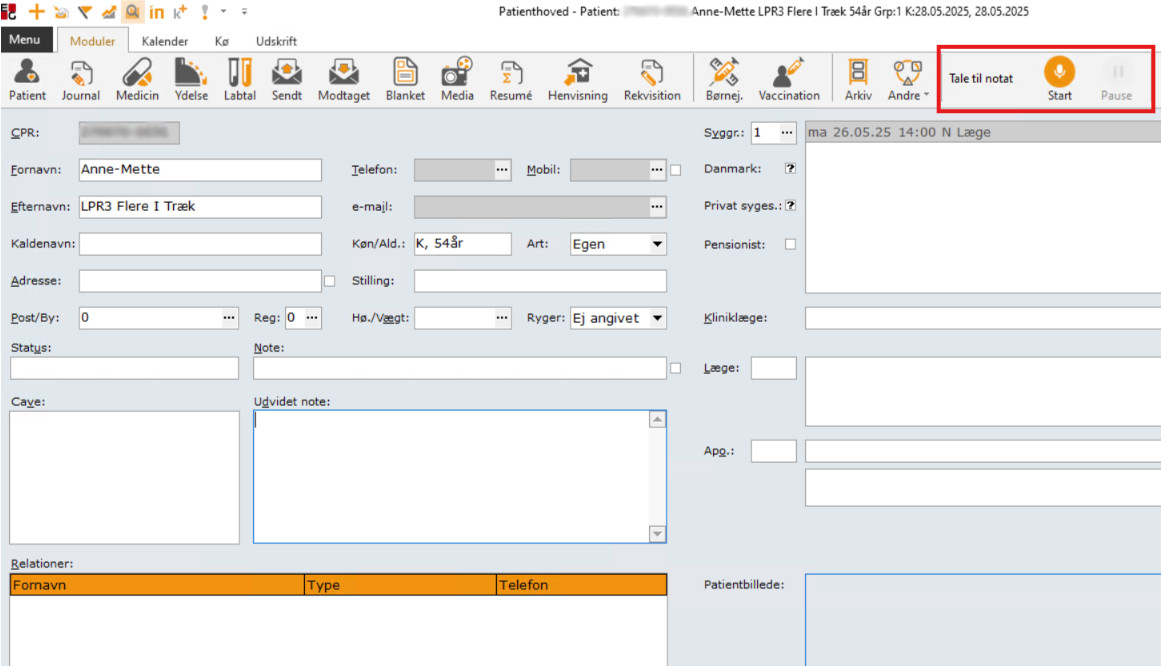
´Tale til notat´ bliver først aktiv, når en patient er valgt i patienthovedet (dvs. et CPR-nummer er indtastet). Du kan se, at funktionen er klar, når <Start>-knappen vises i orange.
2. Start optagelsen
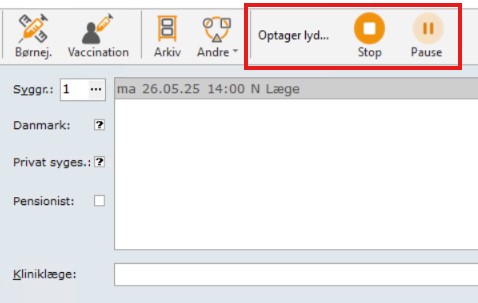
Klik på <Start> for at begynde optagelsen. Når optagelsen er i gang, vises statusbeskeden: "Optager lyd..." øverst på skærmen. Skulle din mikrofon være frakoblet eller ikke fungere, vil Clinea automatisk vise en advarsel, så du undgår at gennemføre en optagelse uden lyd.
3. Sæt optagelsen på pause (valgfrit)
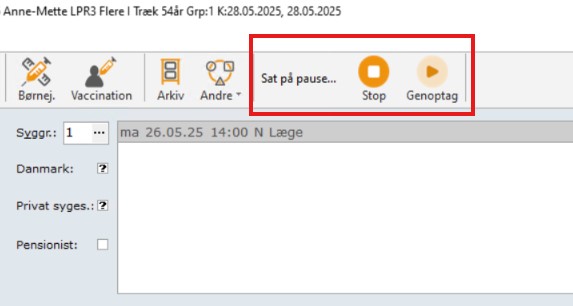
Når optagelsen er igang, bliver <pause>- knappen aktiv. Klik her for at sætte optagelsen på pause. Du kan genoptage ved at klikke på <Genoptag>.
4. Stop optagelsen
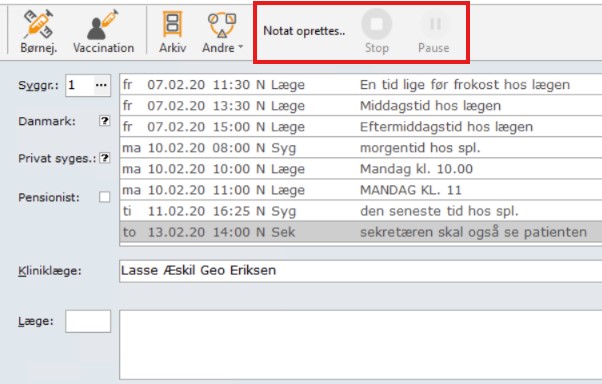
Når samtalen er afsluttet, klik på <Stop>. Clinea starter nu automatisk med at generere et journalnotat baseret på den optagede samtale. Statusbeskeden "Notat oprettes..." vises.
5. Gennemgå det genererede notat
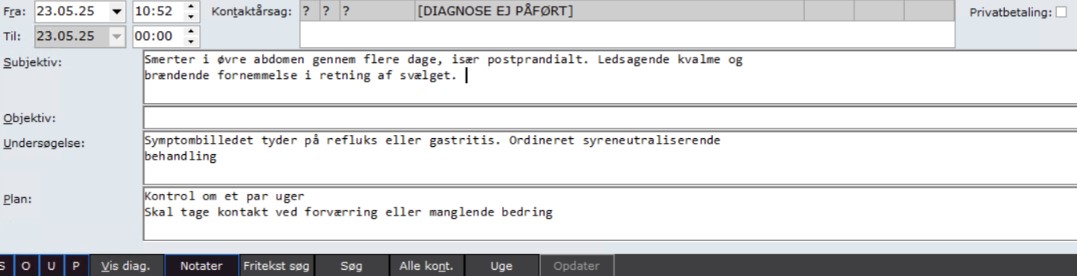
Når notatet er oprettet, åbnes journalen automatisk, hvor notatet vises i et struktureret og redigerbart format. Her vil indholdet blive placeret i de relevante sektioner og opsummerer samtalen i korte og overskuelige stikord, dette betyder, at ikke hele samtalen transskriberes. For at notaterne kan placeres korrekt i journalen, er det vigtigt, at I har tilpasset jeres journalopsætning, så sektionerne "Subjektiv", "Undersøgelse" og "Plan" som minimum er synlige.
Bemærk! Journalnotaterne kan ikke placeres i andre moduler i Clinea.
6. Redigér, gem eller annullér
Det genererede journalnotat kan redigeres, før det gemmes. Når du er færdig, vælger du enten at gemme notatet eller annullere det. Det er ikke muligt at tilføje mere via lyd til et notat, der allerede er oprettet. Ønsker du at tilføje mere, skal det eksisterende notat først gemmes, hvorefter en ny optagelse kan påbegyndes.
Hvis du forsøger at oprette et nyt journalnotat eller starte en ny optagelse uden først at tage stilling til det åbne notat, vil en popup give dig mulighed for at gemme eller kassere det.
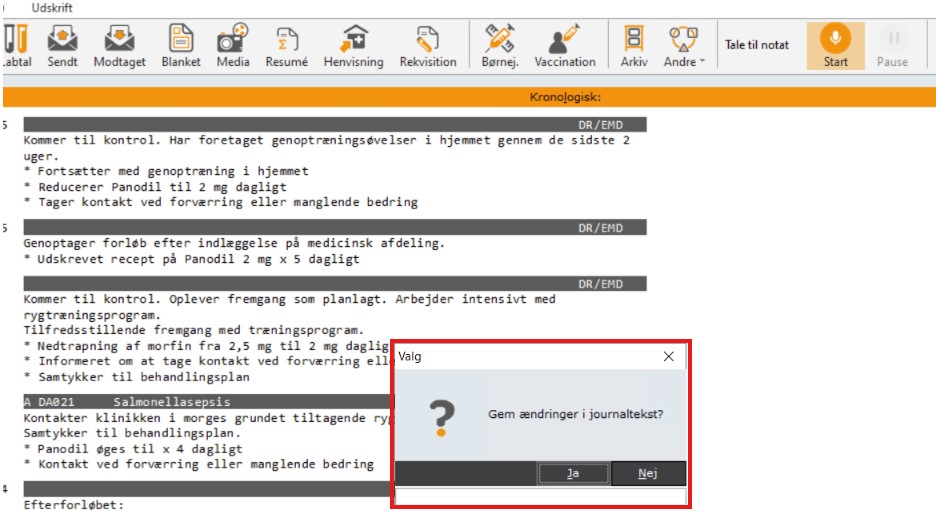
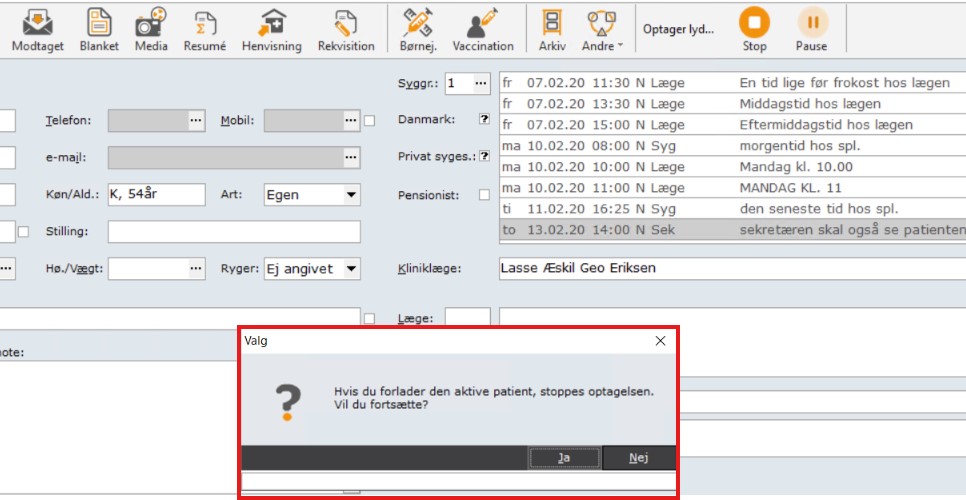
Bemærk! Hvis du forsøger at åbne en ny patients journal, mens optagelsen er i gang, vil Clinea informere dig med en pop-up om, at optagelsen afsluttes, hvis du vælger at gå videre.